Cara Mudah Merubah Ukuran Dimensi Gambar Di Photoshop
Cara Mudah Merubah Ukuran Dimensi Gambar Di Photoshop

Cara-Mudah-Merubah-Ukuran-Dimensi-Gambar-Di-Photoshop

melanjutkan tips sebelumnya sobat mungkin sudah terlanjur menentukan ukuran gambar saat membuat projek gambar atau Mungkin sobat memilki gambar jadi yang sudah beres dibuat tapi berencana ingin mengubah (merubah) ukuran dimensi gambar baik ukuran lebar maupun ukuran tingginya. Dengan alasan gambar anda terlalu besar dan memakan memori pada komputer sobat
  1. Bukalah file gambar yag akan dirubah ukuran dimensinya kemudian pilih menu image > image siza atau klik kanan pada baris judul jendela gambar lalu pilih image size dari menu shortcut
  2. Pada bagian pixel dimension tentukan lah dimensi atau ukuran pixel dari gambar anda. Disini menyatakan banyaknya pixel yang terdapat didalam suatu gambar
    • Widht : lebar gambar (horizontal)
    • Height : tinggi gambar (vertikal)
    • Nilai.nilai ini hanya bisa disunting apabila anda memilih kotak cek resample image
    • Resolusi merupakan jumlah pixel persatuan pengukuran yang akan dicetak nanti. Disini anda bisa memilih pixel/inchi atau pixel /cm
  3. Kotak cek constrain proportions digunakan untuk menghubungkan nilai-nilai secara proporsional nilai yang diubah pada satu kolom akan ikut mempengaruhi nilai-nilai secara prporsional nilai yang diubah pada satu kolom akan ikut mempengaruhi nilai lain. Matikan pilihan pada kotak cek ini apabila anda ingin mengubah ukuran lebar dan tinggi gambar secara tidak proporsional
  4. Resample image digunakan untuk melakukan perubahan jumlah pixel dengan teknik yang bisa anda pilih
  5. Klik tombol auto apabila anda ingin agar photoshop yang menentukan resolusi yang tepat untuk anda . pada kotak dialoge auto rosolution anda tingga menentukan resolusi layar dan kualitas gambar yang diinginkan pada waktu dicetak
  6. Klik ok untuk mengubah ukuran yang diinginkan

Cara Menentukan Ukuran Gambar Di Photosop Saat Membuat Desain

Cara-Menentukan-Ukuran-Gambar-Di-Photosop-Saat-Membuat-Desain

Sebelum membuat gambar atau desain di photoshop menentukan ukuran dari suatu gambar adalah sangat penting karena akan mempengarungi hasil akhir pekerjaan anda. jika anda membuat gambar untuk pencetakan berkualitas tinggi anda harus menggunakan ukuran yang besar namun jika gambar hanya digunakan untuk membuat situs web ukuran yang besar malah dapat memperlambat kinerja situs web anda jadi pemulihan ukuran gambar yang tepat adalah kunci pertma dari gambar yang baik

sebelum mengubah ukuran gambar anda harus memahami beberapa istilah sebagi berikut
  • Dimensi Pixel
  • dimensi pixel merupakan ukuran gambar yang diukur dalam satuan pixel dan menandakan banyaknya pixel yag terdapat didalam suatu gambar sebagi contoh gambar berukuran 1000 x 500 pixel berarti memiliki lebar 1000 buah pixel dan tinggi 500 buah pixel dan banyaknya pixel didalam gambar tersebut adalah 500.000 buah pixel

    semakin banyak pixel berarti kualitas gambar anda semakin baik anda bisa lebih fleksibel dalam melakukan penyuntingan serta hasil cetakan gambar tersebut akan lebih jelas dan lebih detail

  • Resolusi
  • resolusi merupakan banyaknya pixel yag terdapat didalam satuan tertentu. biasanya dalam inchi atau centimeter ppi ( pixel per inchi ) dan ppc (pixel per centimeter )adalah satuan dari resolusi .sebagai contoh gambar dengan ukuran 72 ppi bererti memiliki resolusi 72 pixel per inchi persegi. semakin besar resolusi semakin tinggi kualitas gambar tersebut

  • Resample
  • resample artinya mengubah banyaknya pixel yang terdapat didalam suatu gambar misalnya gambar dengan 1 juta pixel di resample sehingga menjadi 500 ribu pixel
Cara Menentukan Ukuran Gambar Saat Menggambar

pada saat pertama kali membuat dokumen photoshop  anda akan diminta melakukan ukuran dengan gambar ynag ingin anda buat
  1. buat file bari dengan memilih menu file new atau menekan tombol CTRL + N


  2. kotak dialog new akan muncul pada layar


  3. anda diminta menentukan ukuran dan resolusi dari gambaryang ingin anda buat
    • widht : lebar gambar
    • height : tinggi gambar
      anda bisa menentukan ukuran /unit pengukuran untuk lebar dan tinggi diatas degan memilih dari daftar di sebelah kanannya
    • resolution : resolusi gambar yang diukur dalam satuan pixel/inchi atau pixel/centimeter
Tips 2 Cara Memotong Gambar Dengan Mudah Di Photoshop

Tips-2-Cara-Memotong-Gambar-Dengan-Mudah-Di-Photoshop

Ada kalanya kita memiliki sebuah gambar foto hasil kamera atau hasil penyimpanan dari file lama yang akan kita gunakan atau mungkin kita edit menjadi foto yangmenarik tetapi ada beberapa bagian foto yang dirasa tertalu besar ukuran gambarnya dan ingin mengambil sebagian gambar saja tentunya kita harus memotong ukuran gambar menjadi ukuran gambar yang kita inginkan atau inginmengambil gambar yang dirasa bagus untuk kita edit.

Nah bagi sobat yang ingin memotong gambar dan menghilangkan bagian-bagian yang tidak diperlukan untuk keperluan edit foto tentunya dengan menggunakan photoshop. Ada 2 cara untuk memotong gambar yaitu memotong gambar dengan menentukan ukuran tertentu dan memotong gambar tanpa menentukan
  1. Memotong gambar tanpa menentukan ukuran tertentu

    1. Buka gambar yang akan di potong
    2. Pilih crop tool pada tool box atau tekan tombol c
    3. Geserlah kursor untuk membuat kotak yang mendefinisikan batasan-batasan gambar yang ingin di pertahankan ( tidak di potong )
    4. Kotak ini memiliki tangkai-tangkai disetiap sisi dan sudutnya. Anda bisa menggeser tangkai-tangkaiini untuk memperbesar dan memperkecil ukuran daerah gambar yang akan di potong
    5. Letakkan kursor mouse di luar bingkai crop kursor akan berubah menjadi kursor putar dan anda bida menggeser mouse untuk memutar bingkai. Jika anda perhatikan ditengah-tengah bingkai crop terdapat sebuah titik yang merupakan titik pusat perputaran. Anda bisa memindahkan titik pusat ini untukmendpatkan sudut putar yang berbeda-beda
    6. Untuk memotong gambar klik ganda pada daerah yang akan dipotong atau tekan enter pada keyboard

  2. Cara memotong gambar dengan menentukan ukuran
  3. Apabila anda ingin memeotong gambar dengan menentukan ukuran tertentu . anda bisa menentukan ukuran nya terlebih dahulu pada panel option

    1. Buka gambar yang akan dipotong
    2. Pilih crop tool pada toolbox atau tekan tombol c
    3. Klik tombol front image pada paneh option untuk melihat ukuran gambar anda
    4. Ketikan lah ukuran baru yang diinginkan pada kotak widht (lebar) dan height (tinggi). Disini saya akan membuat ukuran20cm lebar dan 25cm tinggi dengan resolusi 180 pixwl/inchi
    5. Klik dan tahan tombol mouse untuk menentukan bidang potong pada gambar anda.perhatikan bahwa kotang pemotong yang dibentuk akan mengikuti ukuran yang telah di tetapkan sebelumnya
    6. Anda masih bisa mengubah ukuran atau memutar mutar tagkai kotak pemotong tetapi tidak bisa secara bebas photoshop akan menggunakan panduan ukuran yang telah anda tentukan sebelumnya
    7. Klik ganda pada gambar untuk melakukan pemotongan gambar. Gambar anda akan dipotong berdasarkan ukuran yang telah ditentukan sebelumnya.

cara mudah mengubah ukuran file gambar di photoshop

cara-mudah-mengubah-ukuran-file-gambar-di-photoshop
ketika sobat ingin membuka file gambar dengan format jpeg tapi sobat ingin mengubah atau merubah ukuran gambar yang sudah terbuka pada photoshop. sobat bisa menggunakan perintah yang bernama image size. dimana fungsi image size itu  untuk mengubah ukuran gambar secara keseluruhan baik sobat merubah ukuran gambar nya menjadi kecil ataupun mau sobat mau merubah ukuran nya menjadi besarkan ukurannya.tapi akan mempengaruhi ketajaman(resolusi) gambar sobat jika ukuran gambar sobat memiliki resolusi yang kecil tapi bila sobat ingin merubah ukuran gambar karena keperluan tertentu sobat bisa mengikuti caranya sebagai berikut :
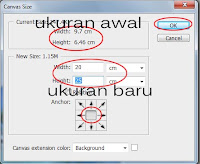
cara mudah mengubah ukuran kanvas size di photoshop

Cara Mudah Mengubah Ukuran Kanvas Size di Photoshop 


cara-mudah-mengubah-ukuran-kanvas-size-di-photoshop
sebelum berbagi tips cara mengubah ukuran kanvas size. saya ingin sedikit menjelaskan apa sih kanvas size. kanvas size adalah bidang atau area gambar yang membatasi suatu gambar. untuk tujuan menambah ukuran kanvas size biasanya ada proses menggabungkan beberapa objek gambar menjadi satu area kerja ketika kita mengambil suatu gambar dengan ukuran yang besar tapi kita hanya dapat mengambil beberapa potongan-potongan gambar
cara membuat garis pandu  untuk proses edit foto dengan photoshop

Cara Membuat Garis Pandu Untuk Proses Edit Foto Dengan Photoshop


cara -membuat-garis-pandu-untuk-proses-edit-foto-dengan-photoshop
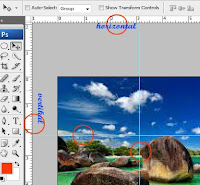
Melanjutkan tentang artikel sebelumnya tentang menampilkan penggaris dan unit pengukuran yang tujuannya untuk membantu saat kita mmebuat sebuah desain atau proses edit foto yang membutuhkan detil dari suatu objek yang akan di buat, dan salah satu caranya agar desain yang akan kita edit dan buat lebih jelas dan detil maka kita mungkin memerlukan garis pandu/ garis bantu